
Dans cette vidéo, nous commençons par discuter de la nécessité ou non de supprimer des objets et des méthodes alternatives que vous pouvez utiliser.
Nous montrons ensuite comment supprimer des éléments individuels et des éléments faisant partie d’une structure d’assemblage ou enregistrés sur la plate-forme à partir de SOLIDWORKS.
Attention : la suppression d’un objet est permanente – il n’y a pas de “corbeille” dans 3DEXPERIENCE, pour récupérer vos fichiers.
3DEXPERIENCE est une plateforme de gestion du cycle de vie des produits (PLM), destinée à suivre l’historique de chaque article. Elle crée des relations entre les éléments, et la suppression de ces relations n’est pas forcément la meilleure solution.
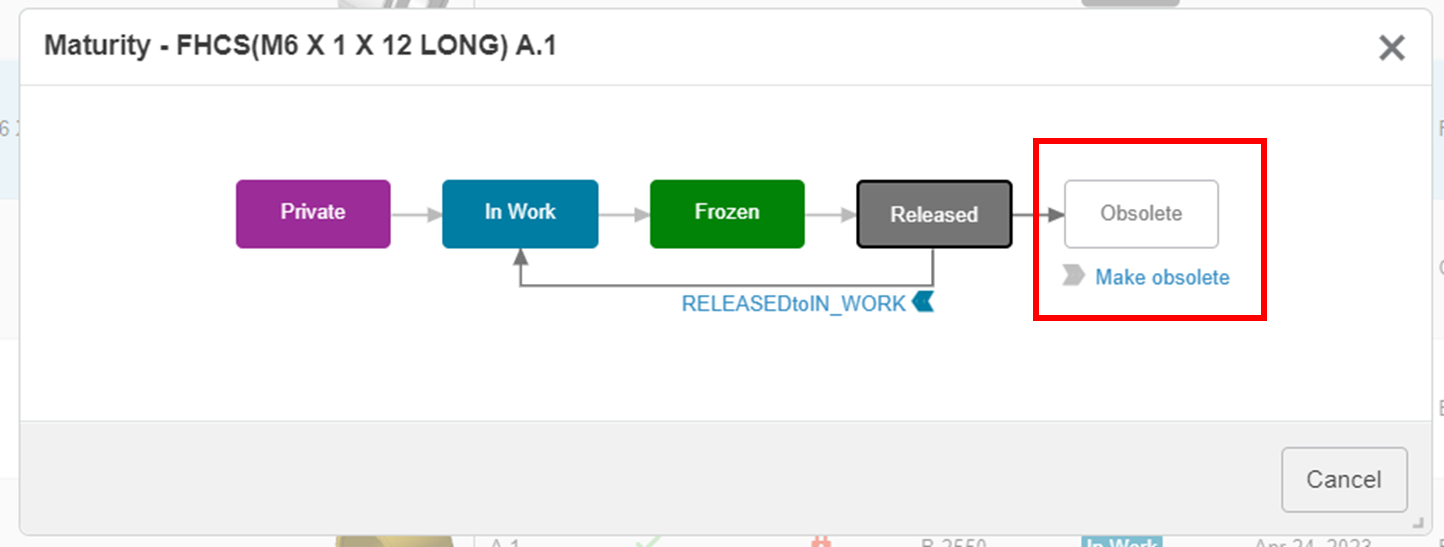
Dans certains cas, vous pouvez utiliser les solutions suivantes pour éviter de supprimer un objet :
Les composants obsolètes ne peuvent pas être utilisés dans les assemblages ou édités.
Vous pouvez créer un espace de collaboration appelé “Corbeille” et y déplacer tous les composants indésirables. Ils ne seront alors plus visibles pour les utilisateurs qui ne sont pas présents dans cet espace de collaboration “Corbeille”, mais vous pourrez toujours les récupérer en cas de besoin.
Plutôt que de “supprimer”, vous pouvez “retirer” l’objet du signet associé. Combinée aux deux méthodes présentées ci-dessus, cette méthode est généralement suffisante pour la plupart des clients.
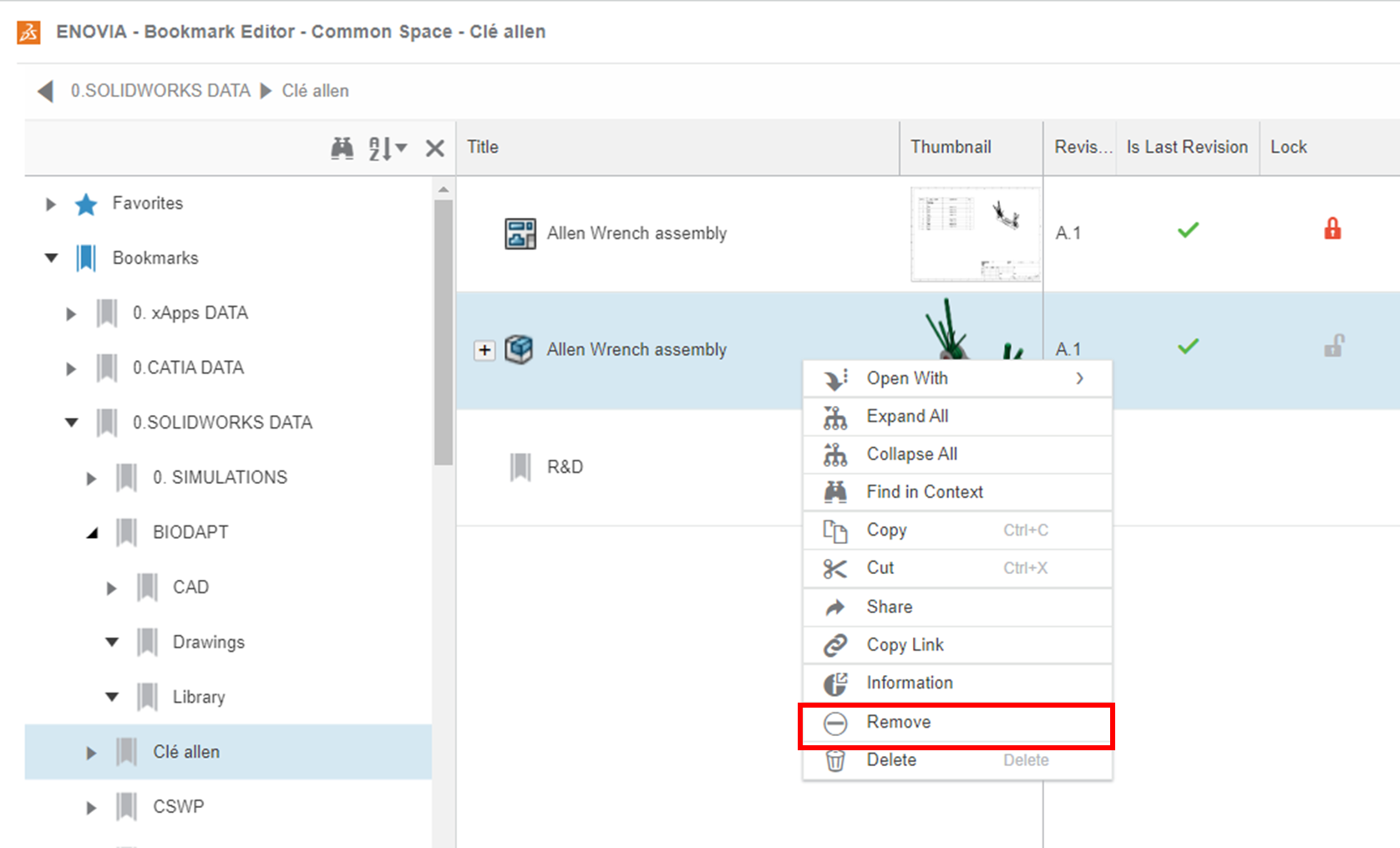
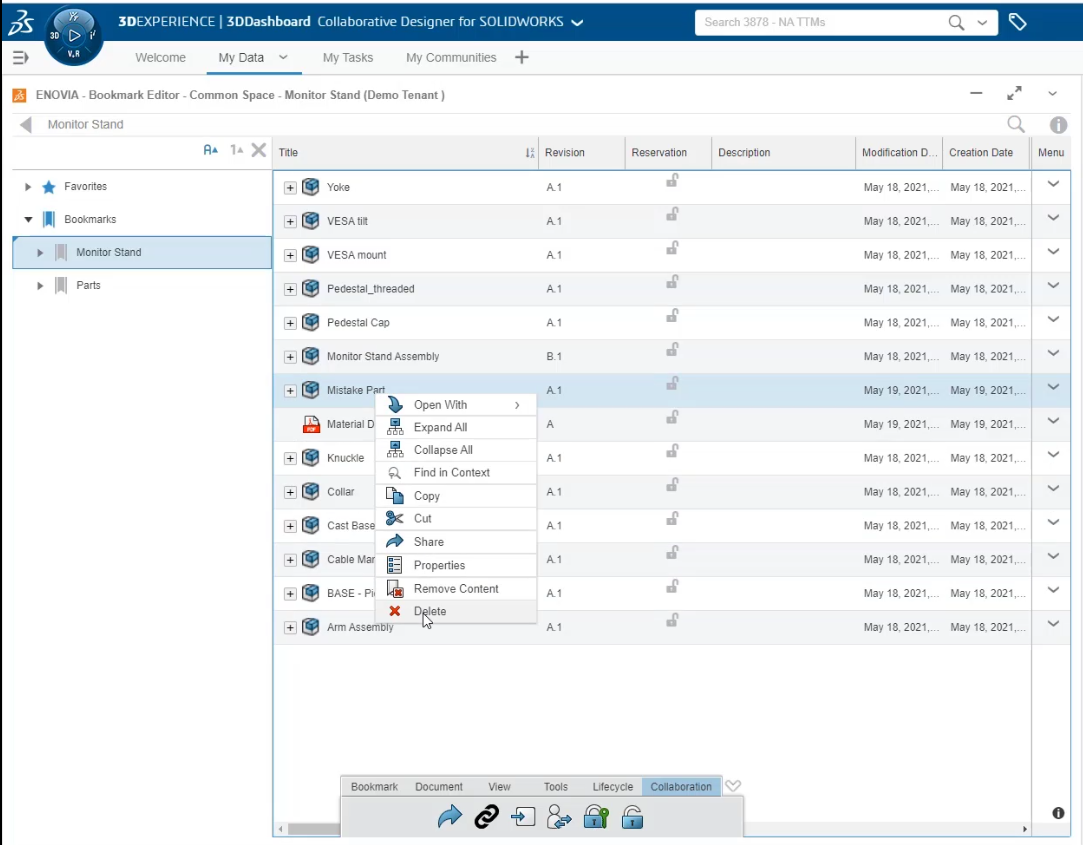
Maintenant que nous sommes sûrs de vouloir supprimer des objets, découvrons comment procéder. Vous pouvez supprimer des objets à partir de nombreuses applications, mais nous vous conseillons de le faire à partir de l’éditeur de signets.
Dans les Signets, il suffit de faire un clic droit sur le fichier et de cliquer sur “Supprimer” :
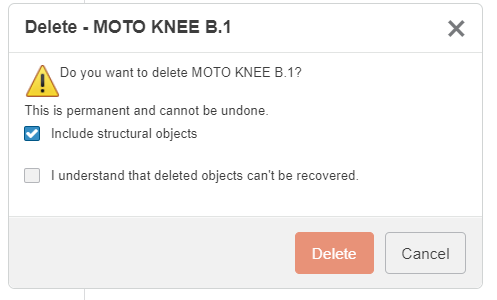
Pour supprimer un assemblage et tous les sous-ensembles et pièces associés, sélectionnez “Inclure les objets structurels” :
Mais voici les règles à respecter pour pouvoir effacer :
Si vous avez des révisions A, B et C, vous devez les supprimer dans l’ordre C puis B puis A.
Vous ne pouvez pas supprimer un composant utilisé par un assemblage ou un dessin, car ils sont parent du composant. Cela garantit qu’aucune référence n’est perdue dans votre base de données.
Si vous souhaitez supprimer ce composant, ouvrez le parent dans SOLIDWORKS, retirez la pièce de l’assemblage, puis enregistrez dans 3DEXPERIENCE. Vous pourrez ensuite supprimer le composant dans 3DEXPERIENCE.
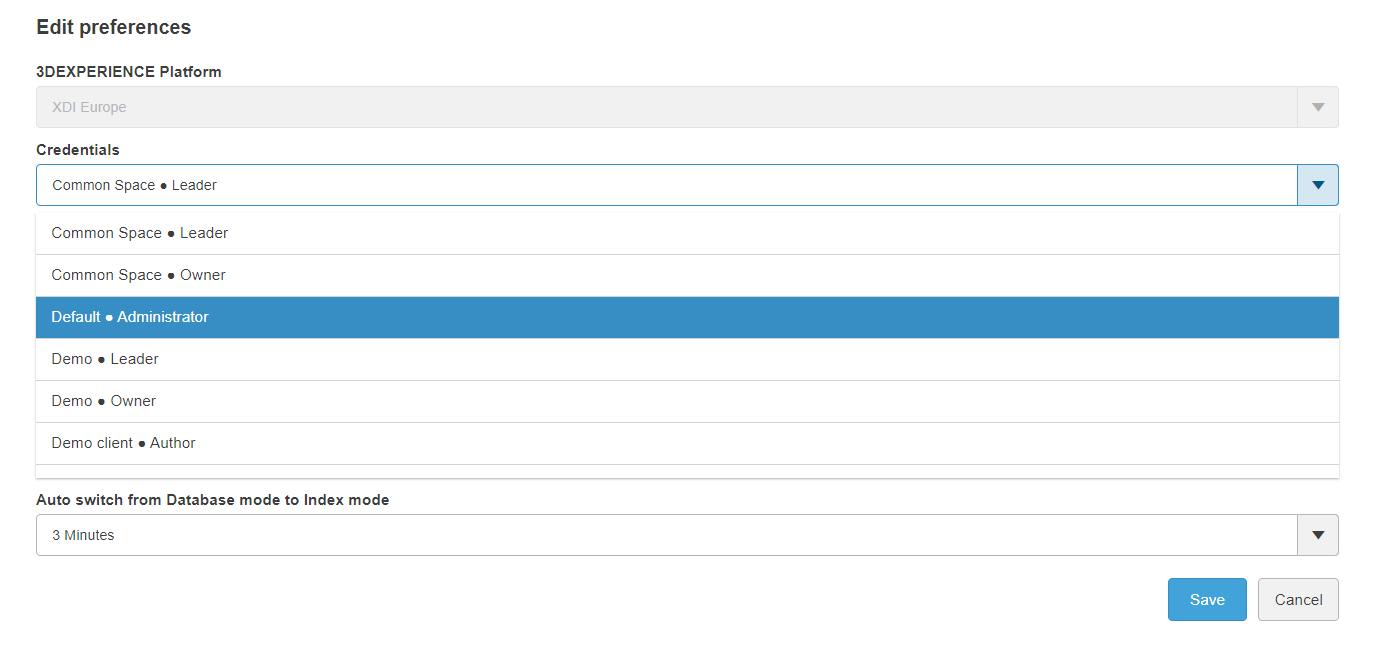
Si vous êtes administrateur, vous pouvez contourner cette limitation en vous identifiant en tant que “Default – Administrator” dans les paramètres de l’application Bookmark :
Bien qu’il n’y ait pas de solution prête à l’emploi pour supprimer un assemblage avec tous les sous-assemblages, pièces et dessins associés, voici la meilleure façon de le faire en 2023 :
Vous pouvez utiliser l’application “Relations” pour retrouver toutes les configurations:
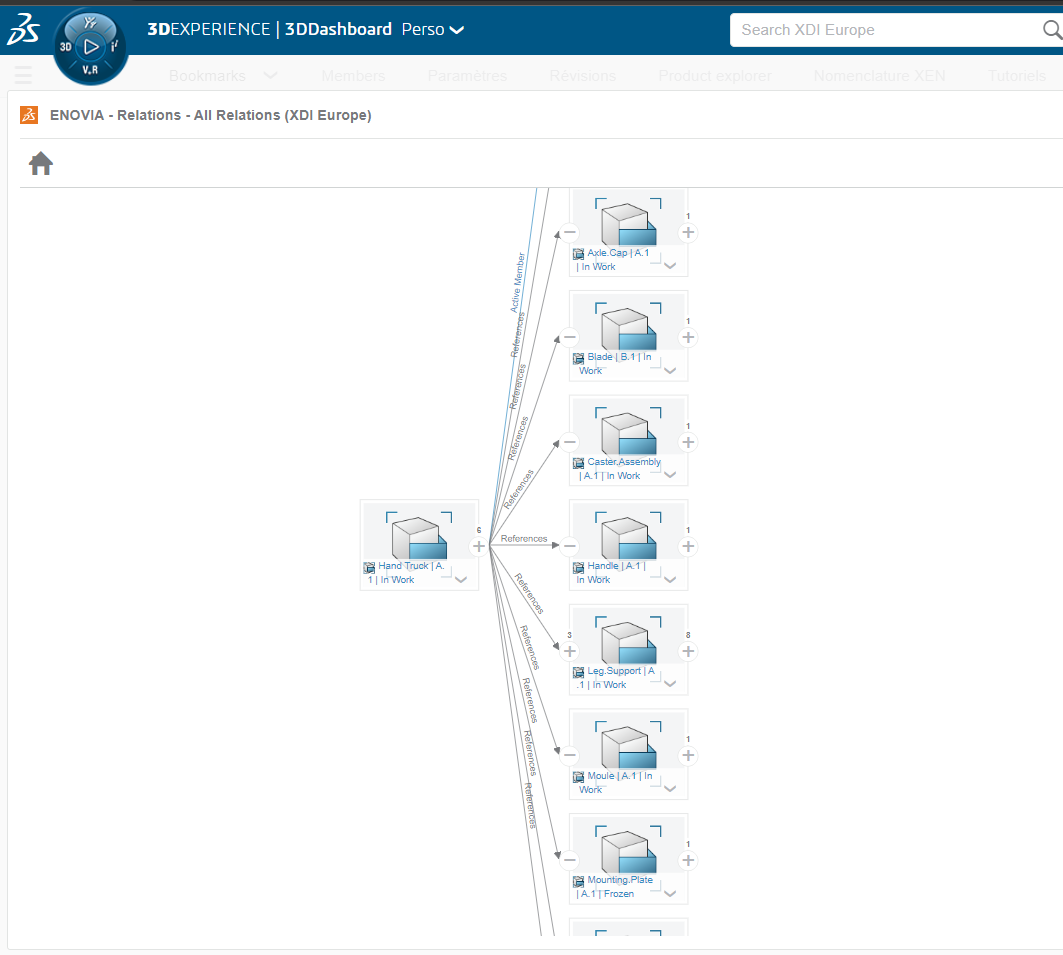
Il n’y a pas de formule magique pour cette étape, vous devrez effectuer une recherche manuelle et, si besoin, vérifier les relations avec l’application “relations”.
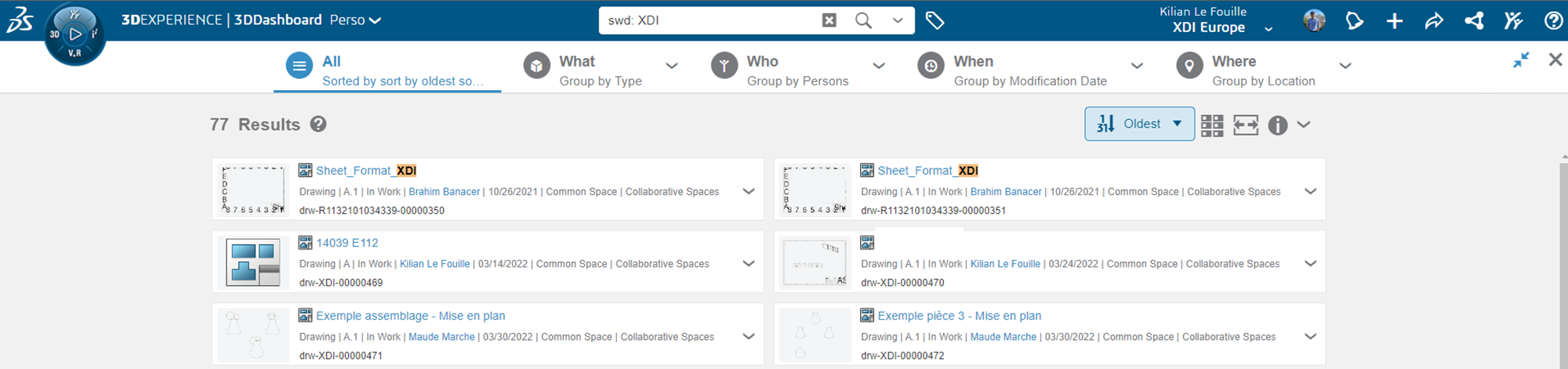
Le mieux serait d’avoir un numéro de projet commun dans le titre de chaque dessin pour ce projet, afin que vous puissiez les rechercher tous en une seule fois.
Conseil : tapez “swd : votre recherche” pour filtrer les résultats uniquement sur les dessins SOLIDWORKS.
Cela supprimera tous les sous-assemblages et pièces incluses.
Si vous envisagez d’importer un assemblage portant le même nom que celui que vous venez de supprimer, nous vous conseillons d’attendre quelques heures avant d’importer à nouveau les nouvelles données.
Il n’y a pas de justification technique à cela, mais d’après notre expérience, cela évite toute confusion avec les objets précédemment supprimés 🙂
La suppression dans 3DEXPERIENCE est rarement la meilleure solution. Si vous avez le moindre doute quant à la nécessité de le faire, ou sur la manière de le faire, contactez-nous ! Nous serions ravis de vous guider vers la meilleure option pour vous.
