
SOLIDWORKS Connected nécessite une connexion internet stable pour se connecter à 3DEXPERIENCE – sans quoi, il ne peut pas fonctionner correctement. Il peut arriver que vous ayez besoin de travailler sans connexion(déplacement,…). Découvrez comment travailler avec le mode hors-ligne.
1.Synchronisez les données
Assurez-vous que toutes les modifications récentes de vos fichiers sont enregistrées et synchronisées.
2. Vérifiez l’accès aux fichiers dont vous aurez besoin
Vous n’aurez plus accès à vos fichiers sauvegardés sur la plateforme 3DEXPERIENCE. Assurez-vous d’avoir tous les fichiers nécessaires sur votre ordinateur avant de passer en mode hors ligne.
3. Fonctionnalités limitées
Sachez que certaines fonctionnalités qui nécessitent une connexion à la plateforme 3DEXPERIENCE ne seront pas disponibles : barre de recherche, états de maturité…
Cependant, les outils de conception de base restent opérationnels.
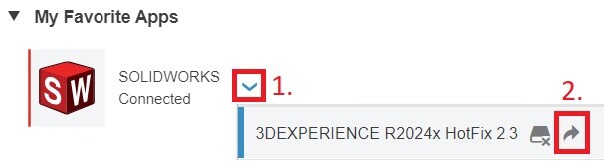
1. Si vous ne l’avez pas déjà, créez un raccourci à SOLIDWORKS sur votre bureau depuis la plateforme.
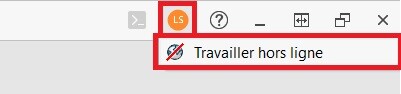
2. Ouvrez SOLIDWORKS, puis cliquez sur le mode hors-ligne (dans le coin supérieur droit).
3. Une boite de dialogue s’ouvre :
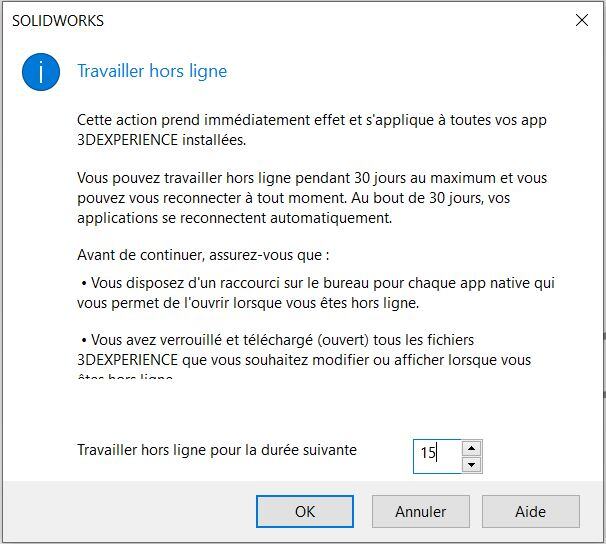
Le mode hors-ligne peut être activé jusqu’à 30 jours consécutifs avant de nécessiter à nouveau une connexion.
Choisissez pour combien de jours vous souhaitez l’activer, puis cliquez sur “OK“.
Vous pouvez désormais ouvrir SOLIDWORKS sans accros depuis votre raccourci bureau!
Une fois que vous avez terminé de travailler hors-ligne, vous pouvez désactiver ce mode pour synchroniser vos modifications locales avec vos données dans le cloud.
Attention : Après reconnexion de SOLIDWORKS à 3DEXPERIENCE, assurez-vous que toutes les modifications sont correctement synchronisées sur la plateforme.
En suivant ces étapes, vous pouvez tirer pleinement parti du mode hors-ligne de SOLIDWORKS Connected, assurant ainsi une continuité de votre travail même sans accès Internet !
