
Créez d’abord vos règles de conversion automatique en suivant les indications de cet article.
Par défaut, les fichiers exportés portent l’appellation “Titre-Nom-Révision”.
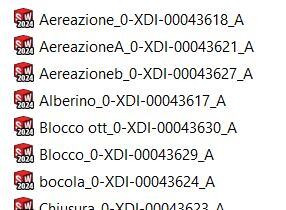
Sur cet exemple, les pièces d’un assemblage ont été exportées en STEP.
Cette appellation est relativement longue et peu lisible. Sa personnalisation vous permet de faire apparaître seulement les éléments dont vous avez besoin !
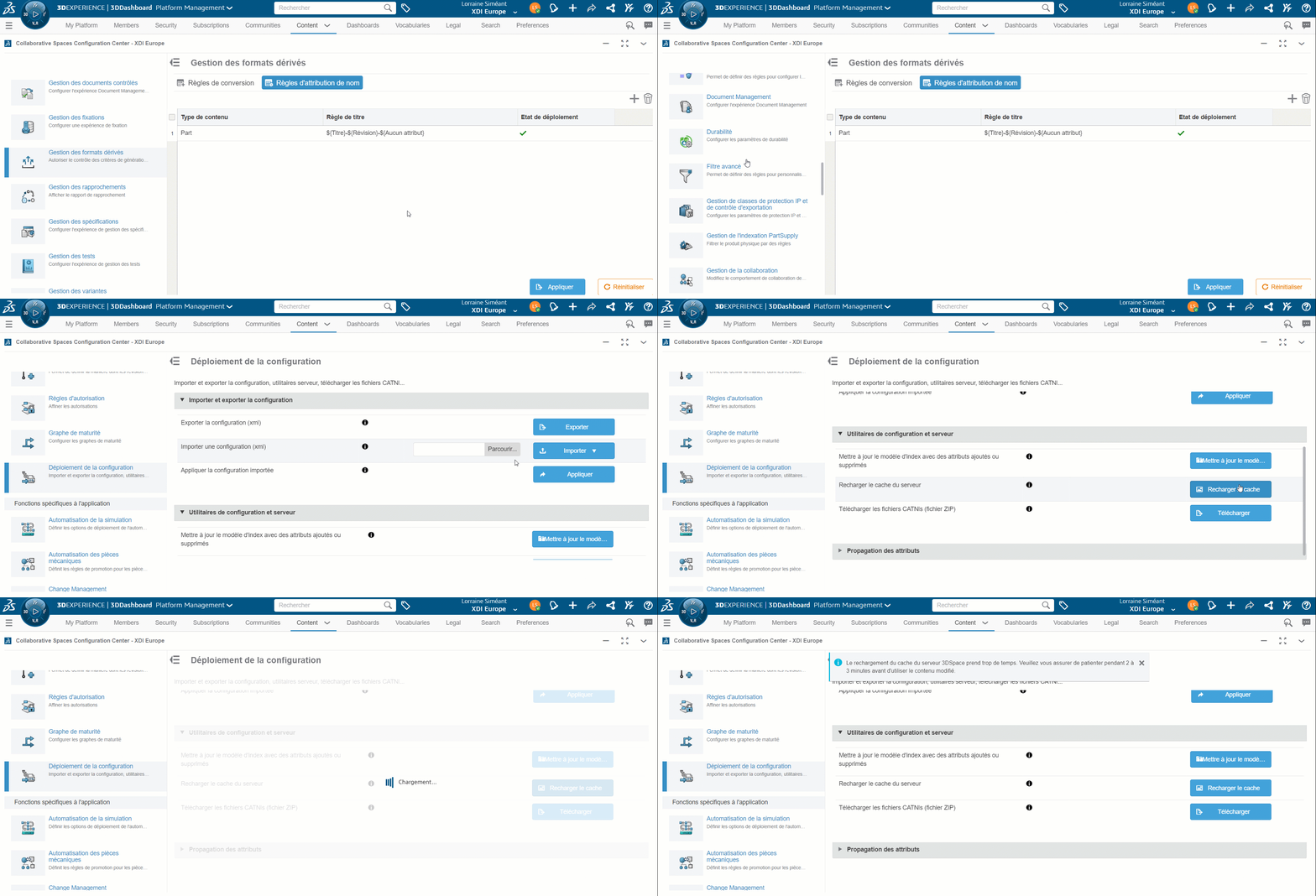
Créez la règle d’attribution du nom dans “Gestion des formats dérivés” de “Platform Management“.
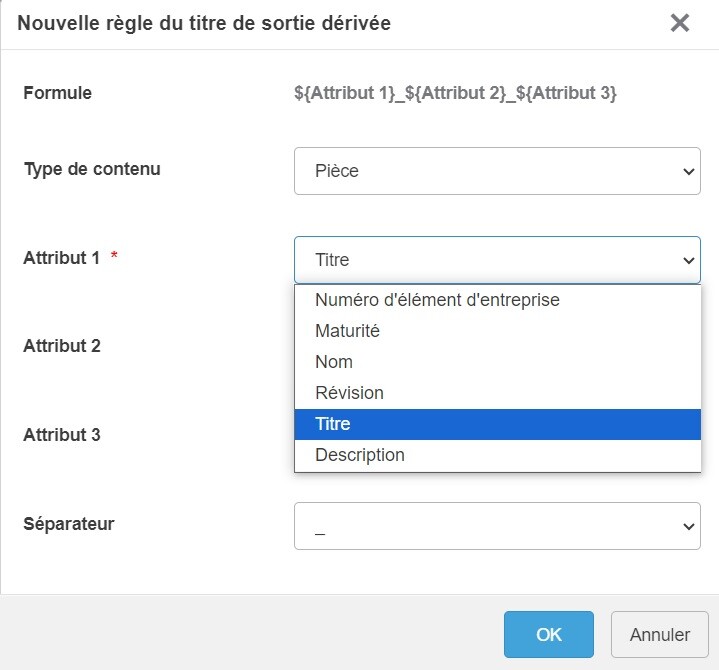
Choisissez vos attributs (titre, description…) pour chaque type de fichier (document, pièce, dessin).
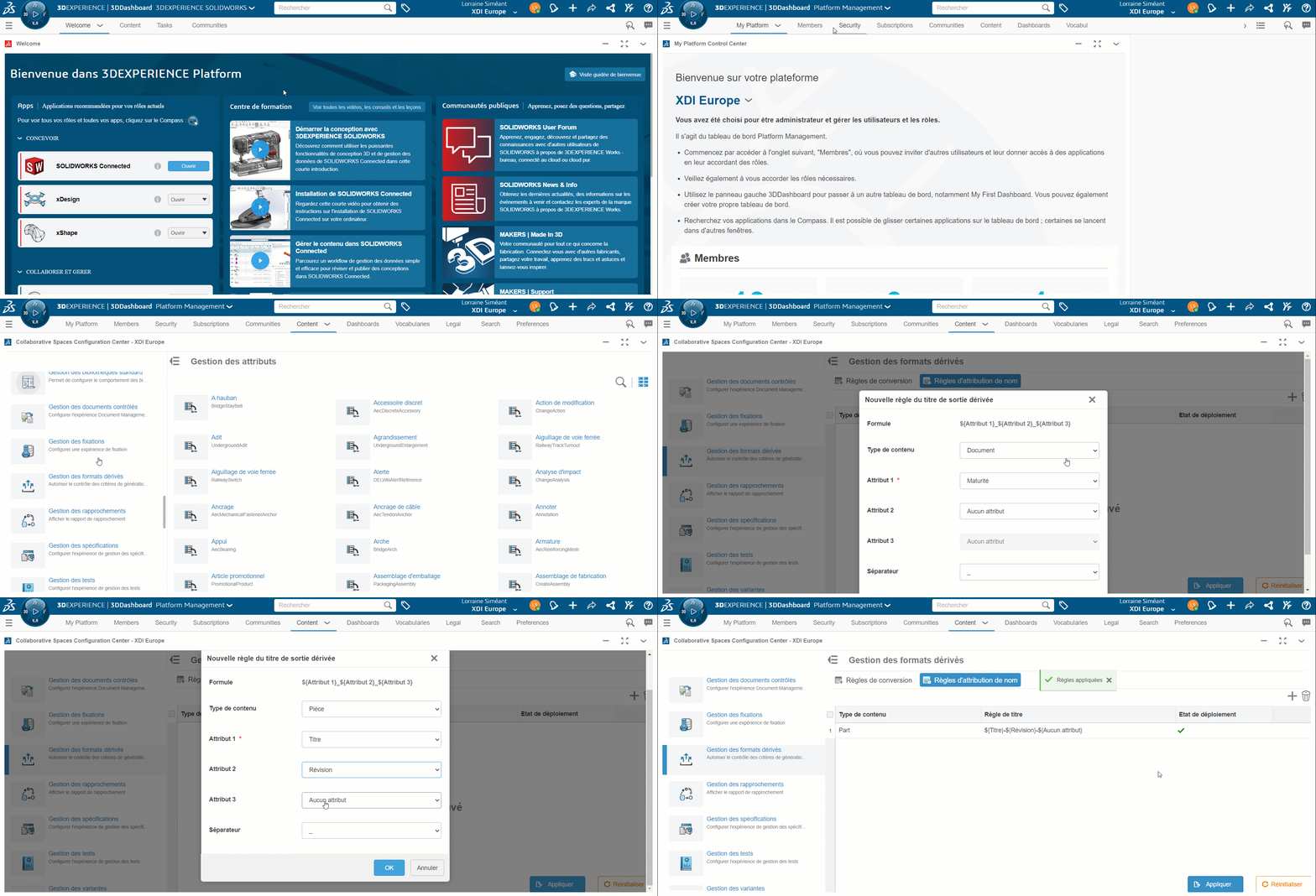
Allez dans “Déploiement de la configuration” pour recharger le cache et assurer l’application de la règle.
Une fois le nom d’export créé, générez votre export automatique selon les règles qui ont définies au préalable (export généré à la sauvegarde ou par changement de l’état de maturité par exemple).
Dans “Bookmark Editor“, allez dans les “Sorties dérivées” de votre fichier et téléchargez le dossier (cas des assemblages) ou le fichier exporté directement (cas des pièces et des dessins).
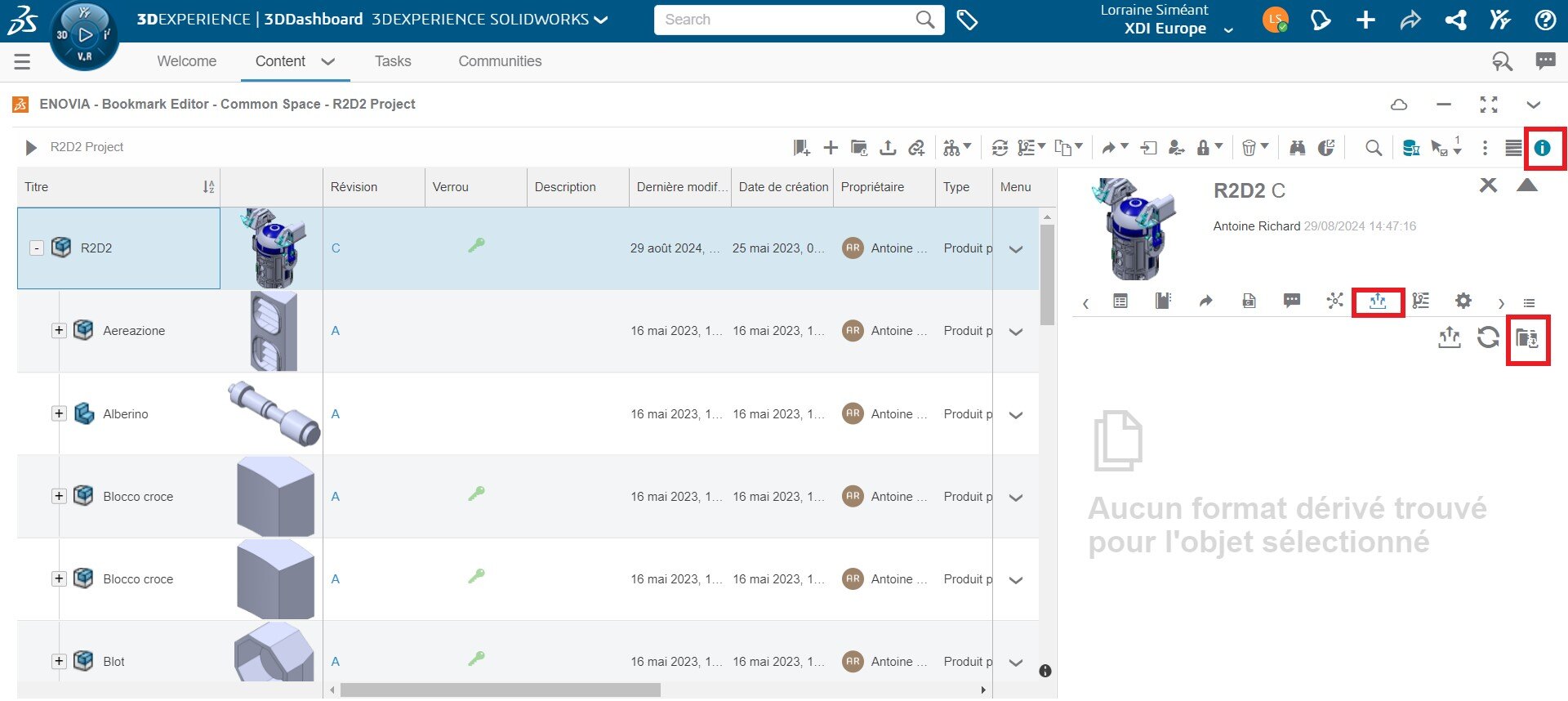
Votre fichier exporté porte désormais le nom que vous lui avez attribué, de manière automatique !
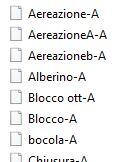
Sur notre exemple, le nom attribué était “Titre-Révision”, que l’on retrouve bien une fois les pièces converties en STEP téléchargées.
Personnaliser le nom de ses fichiers exportés permet de retrouver facilement les informations dont vous avez besoin. C’est particulièrement avantageux dans le cas des assemblages !
