
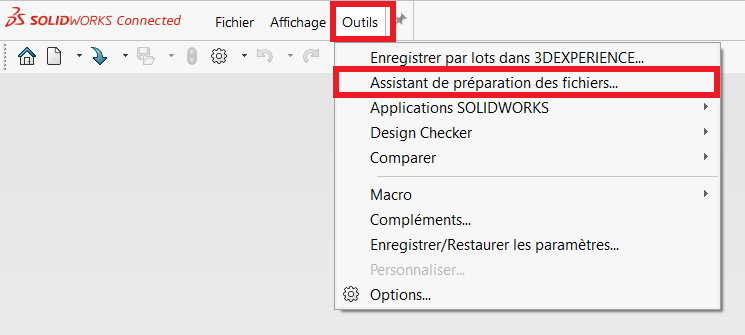
Avant de lancer l’import, il est recommandé d’évaluer les fichiers afin de détecter les problèmes susceptibles d’empêcher l’enregistrement. Allez dans “Outils“, puis “Assistant de préparation des fichiers“.
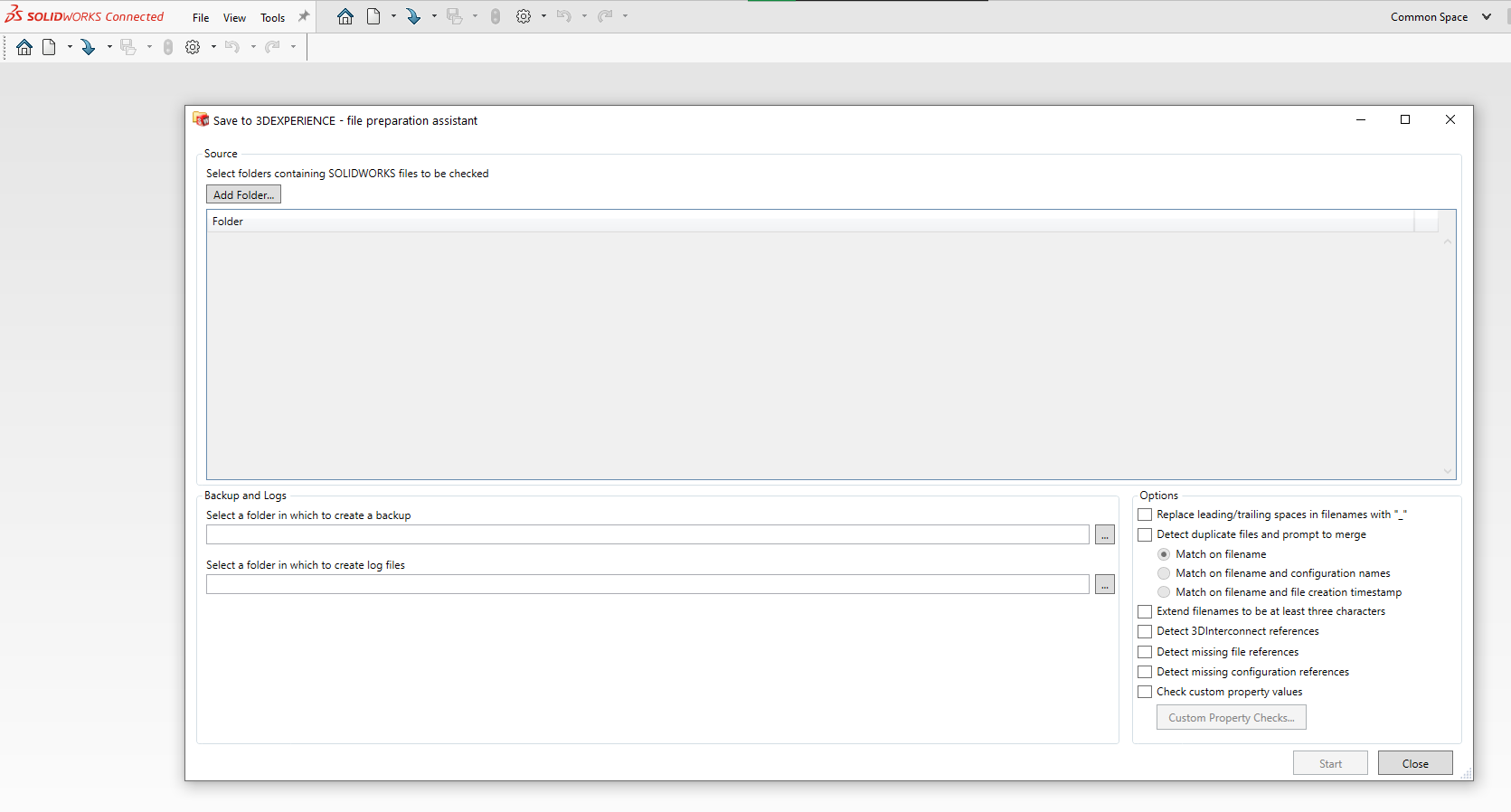
Ajouter le dossier contenant vos données puis cochez toutes les cases de vérifications.
Choisissez l’emplacement dans lequel le “rapport d’évaluation” sera généré.
L’outil corrige les problèmes éventuels. Vous êtes maintenant prêt pour lancer votre import !
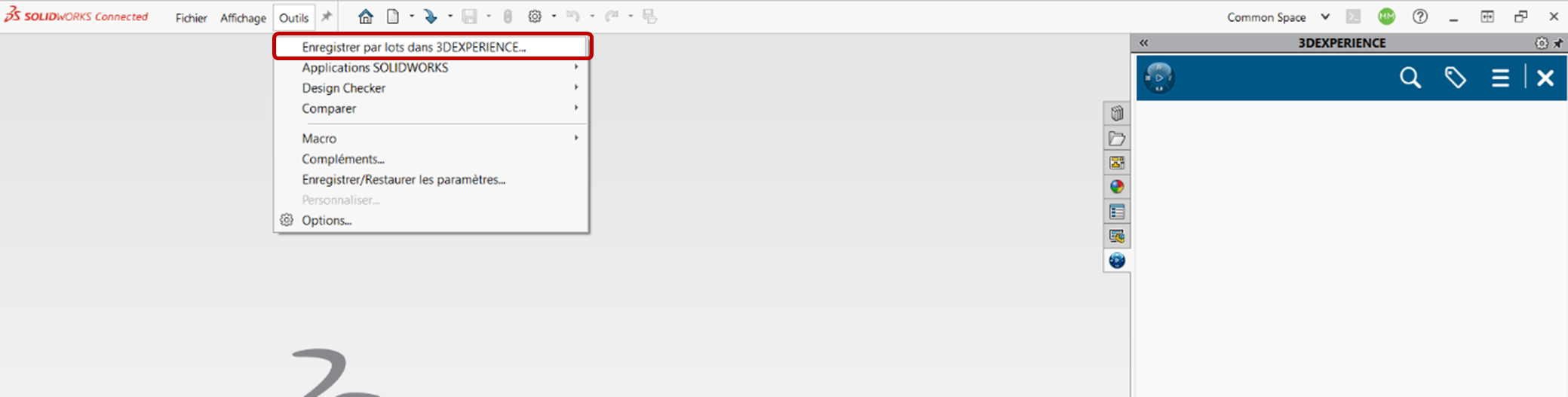
Aller dans « Outils » puis « Enregistrement par lot ».
Pour utiliser ce complément, il ne faut rien avoir d’ouvert dans SOLIDWORKS.
Cliquer sur « Ajouter un dossier » et sélectionner votre dossier bibliothèque.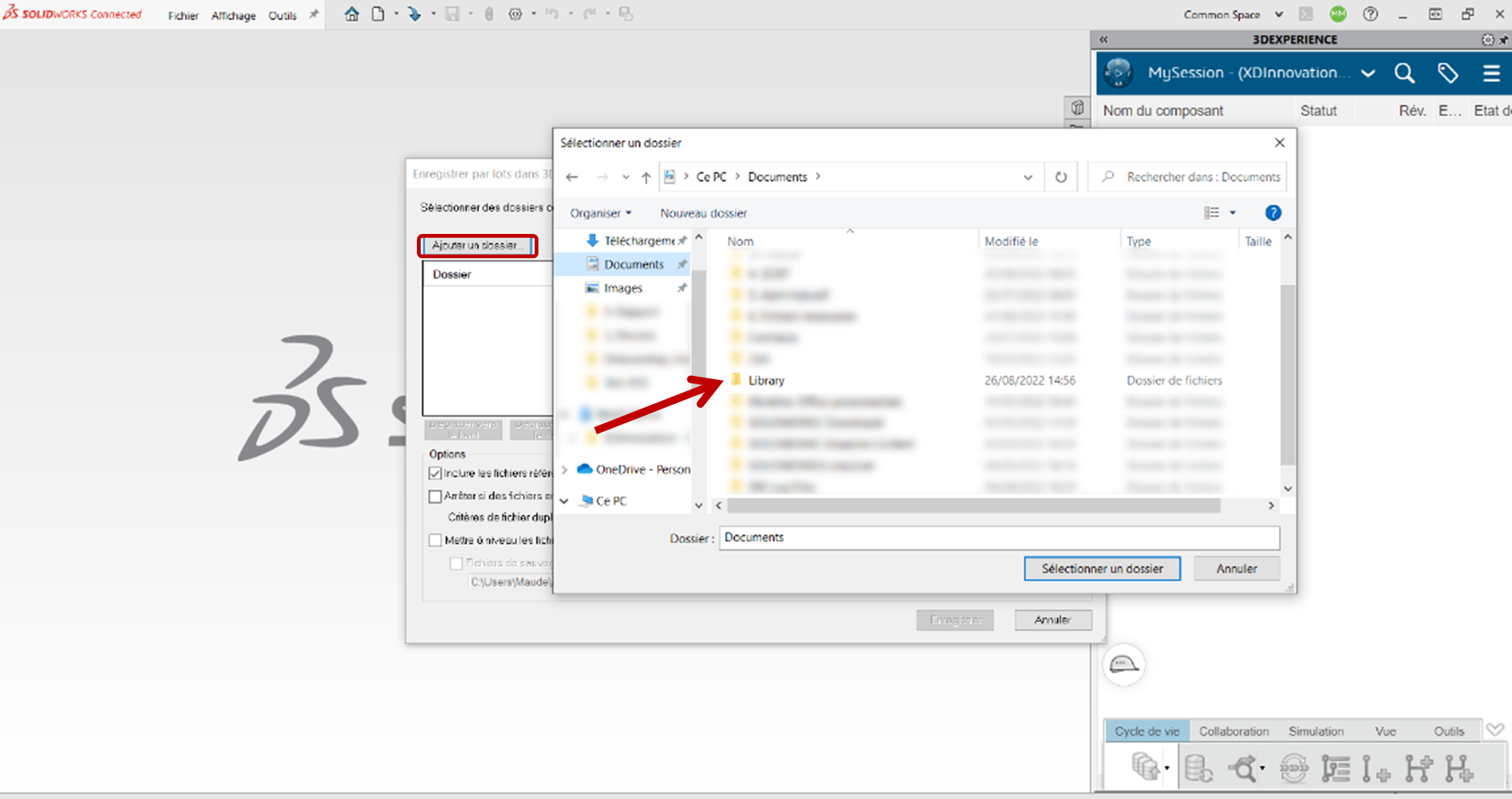
Choisir l’espace de collaboration. Sauf cas particulier, cet espace reste le « Common Space »
Astuce : Créer un nouvel espace public « Bibliothèque » peut-être intéressant.
Créer le signet (voir tuto) qui contiendra la bibliothèque. Cliquer sur l’icône signet puis ajouter un signet à l’endroit souhaité. Les sous-dossiers seront créés automatiquement.
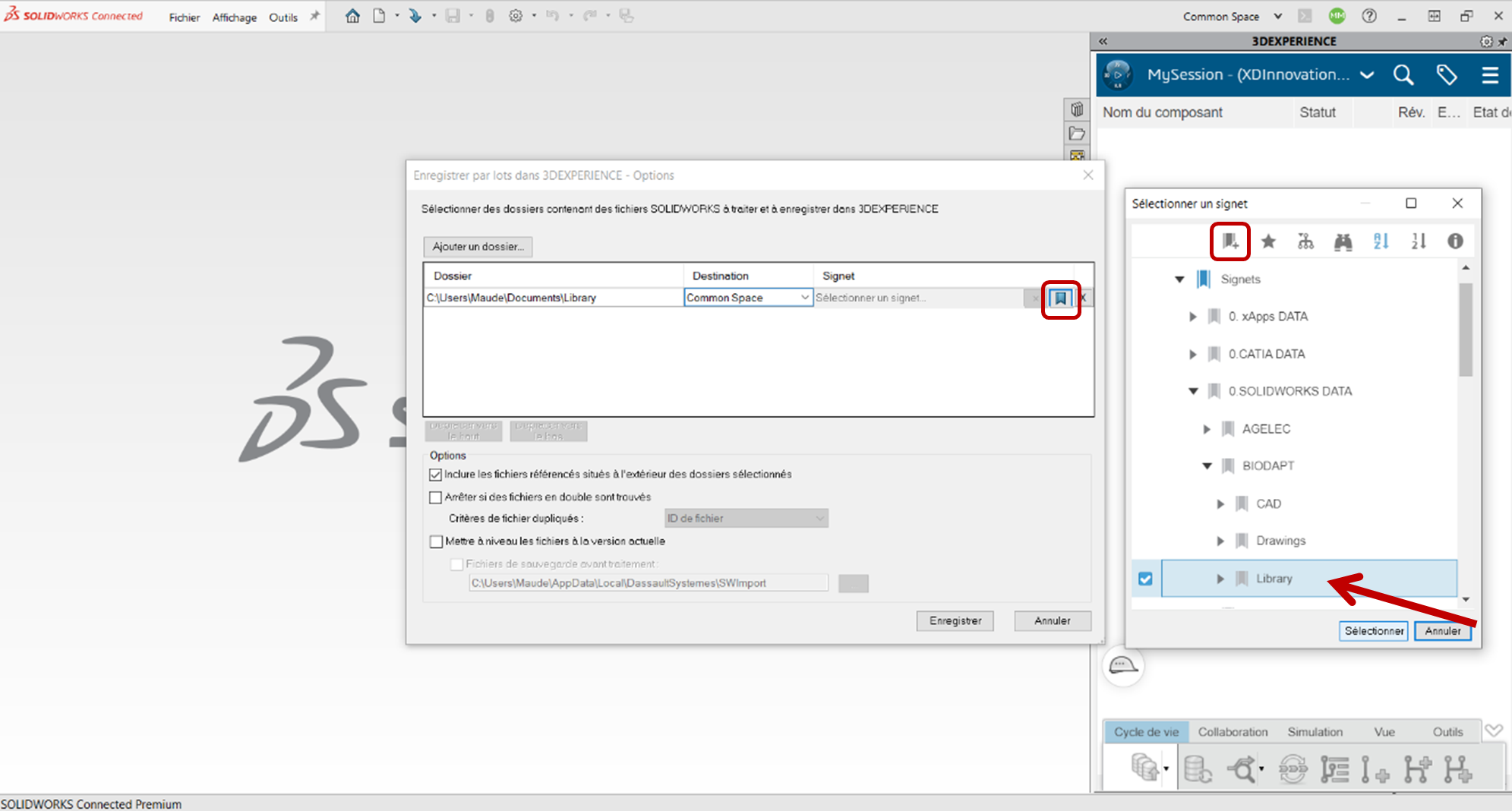
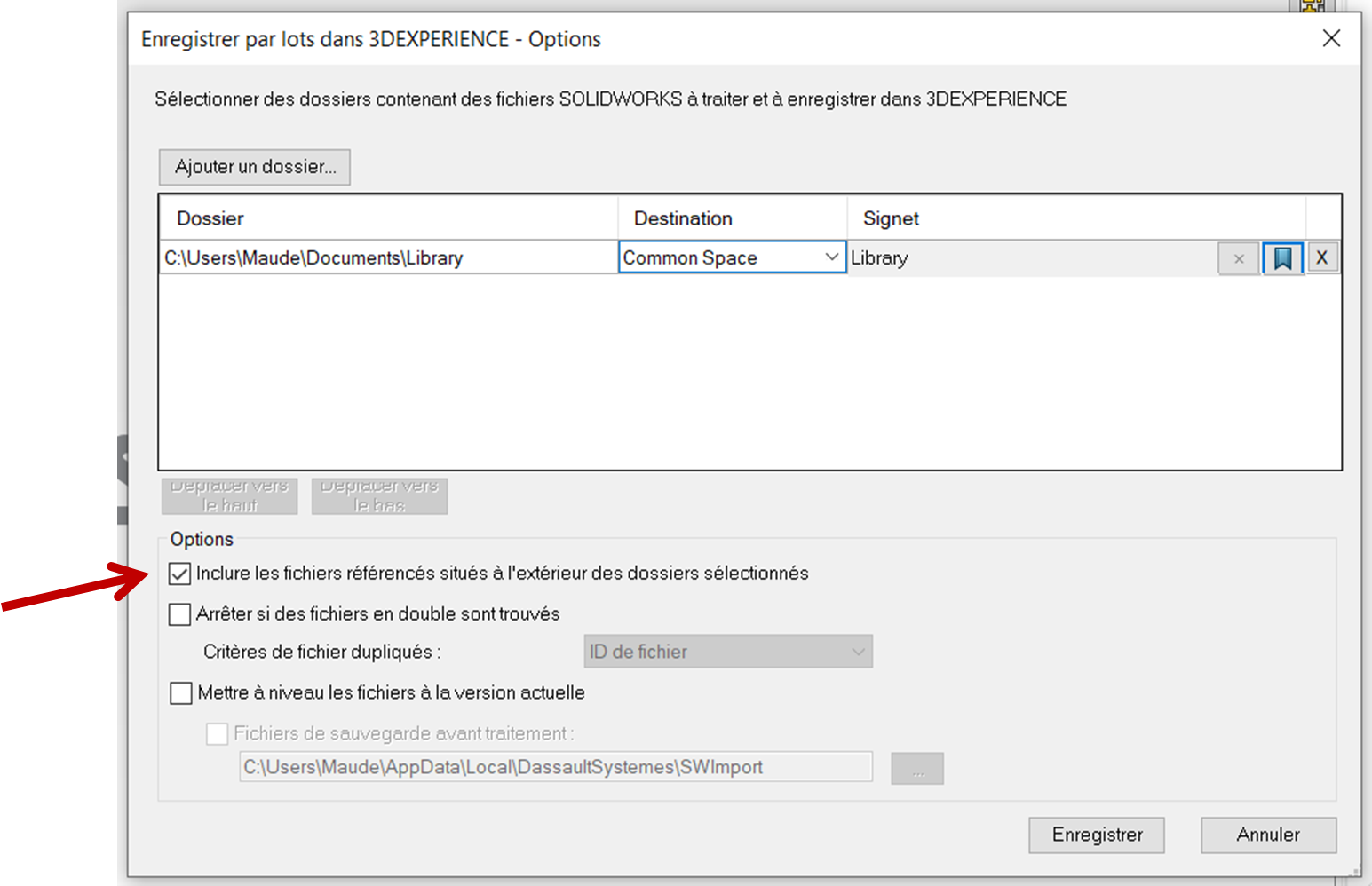
Cocher l’option « Inclure les fichiers référencés situés à l’extérieur des dossiers sélectionnés ».
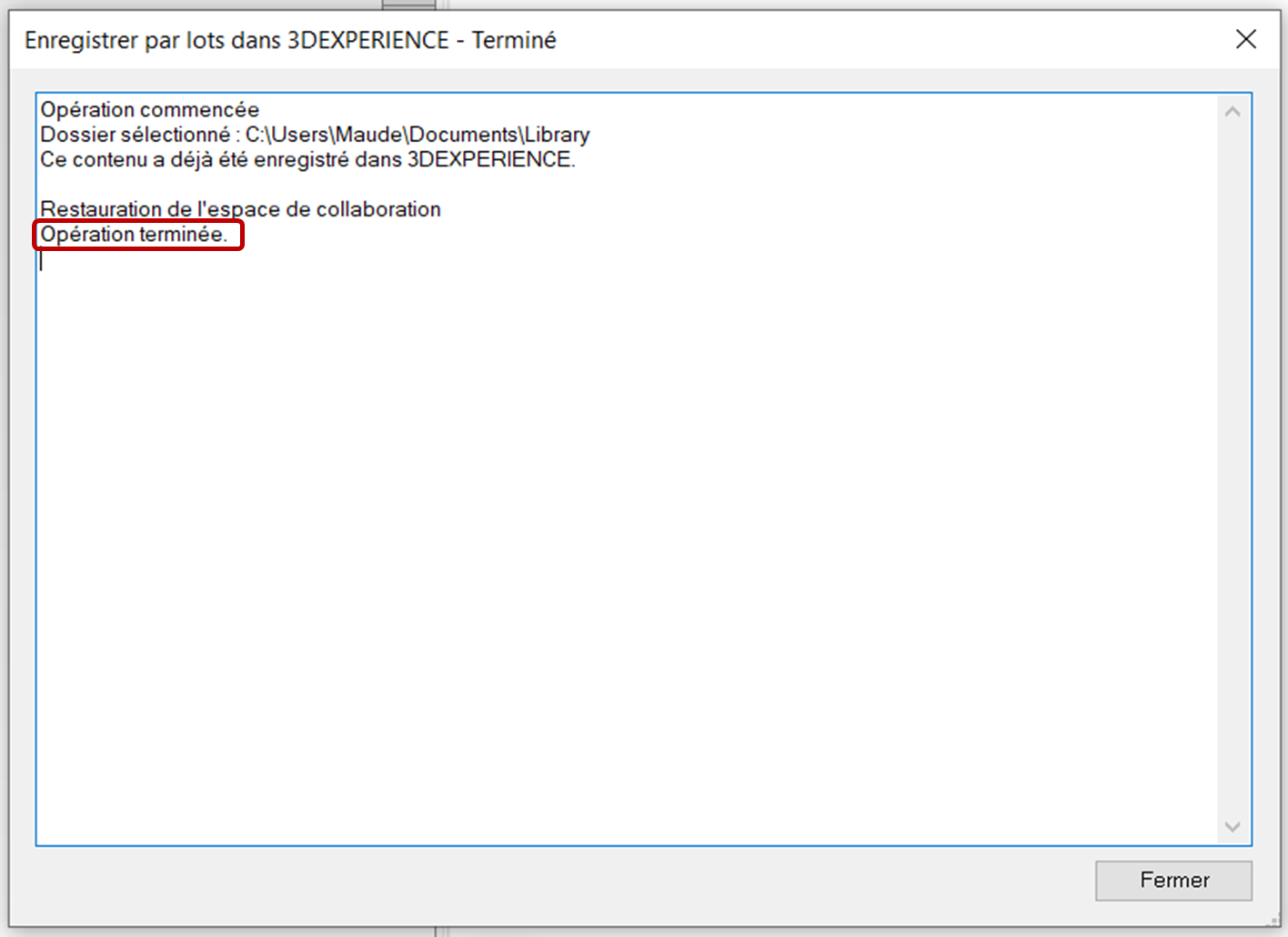
Lancer l’import. L’opération prend du temps, il faut bien attendre de voir apparaître « Opération terminée » avant de fermer la fenêtre.
Astuce : Assurez-vous d’avoir une connexion internet stable et suffisamment de mémoire vive disponible.
Et voilà, le tour est joué !
N’hésitez pas à faire appel à nous si vous sentez que vous avez besoin de conseils. L’étape d’import est cruciale dans le déploiement de 3DEXPERIENCE, et c’est aussi la plus difficile.
