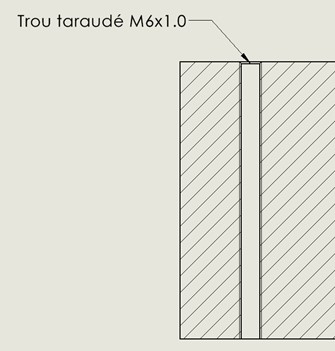
Commencez par créer une pièce cylindrique(filetage) ou un trou(taraud). Dans le cas de réalisation d’un trou, il est recommandé d’utiliser l’outil « Assistance pour le perçage».
Maintenant, il va falloir créer le filetage. Allez dans le menu « Insertion», « Annotations», puis «Représentation de filetage».

Sélectionnez la zone sur laquelle vous souhaitez appliquer le taraud/filetage, et renseignez les données sur les normes, type de filetage…
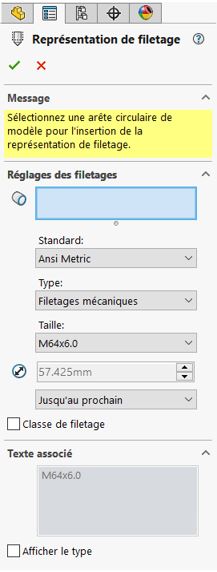
Astuce : la « Représentation de filetage» est une option intégrée dans l’Assistant de perçage.
Votre filetage ne s’affiche pas ? Vérifiez le paramètre suivant :
Dans l’arbre de conception, faîtes un clic droit sur « Annotations», puis « Détails», et cochez la case « Représentations de filetage ombrées».

On peut également retrouver cette boîte de dialogue en cliquant sur « Options», « Propriétés du document», « Habillage», « Représentations de filetage».

Votre filetage apparaît ainsi :

Etape 3 : Représentation dans la mise en plan
Créez la mise en plan de votre pièce taraudée/filetée. En appliquant une vue de face, on peut observer en passant le pointeur de la souris sur le plan que les éléments du taraudage/filetage s’affichent.

Les autres vues n’afficheront pas les informations sur le taraudage/filetage. Il est alors recommandé d’effectuer une vue en coupe de la pièce. En faisant un clic droit dans le plan, on peut afficher directement l’annotation du trou taraudé en sélectionnant « Insérer un symbole».