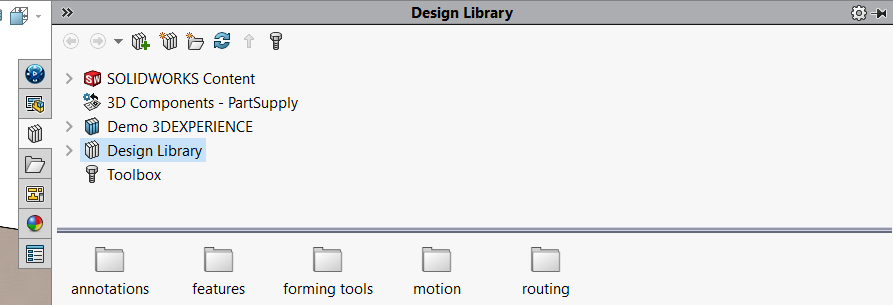
Vous avez besoin d’accéder à des pièces de bibliothèque régulièrement pour vos conceptions ? Dans cet article nous verrons comment ajouter un signet à notre bibliothèque de conception SOLIDWORKS directement depuis l’application. Les éléments ainsi sauvegardés dans la plateforme pourront être utilisés par tous les utilisateurs de votre plateforme.
1. Cliquer sur l’onglet “Bibliothèque de conception “(ou Design library).
2. Faire un clic droit sur “Bibliothèque de conception “(ou Design library).
3. Sélectionner “Ajouter un dossier existant “(ou Add Existing Folder).
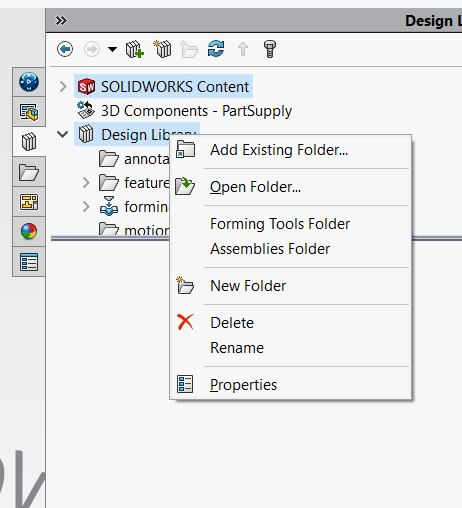
La fenêtre ci-dessous va s’afficher :
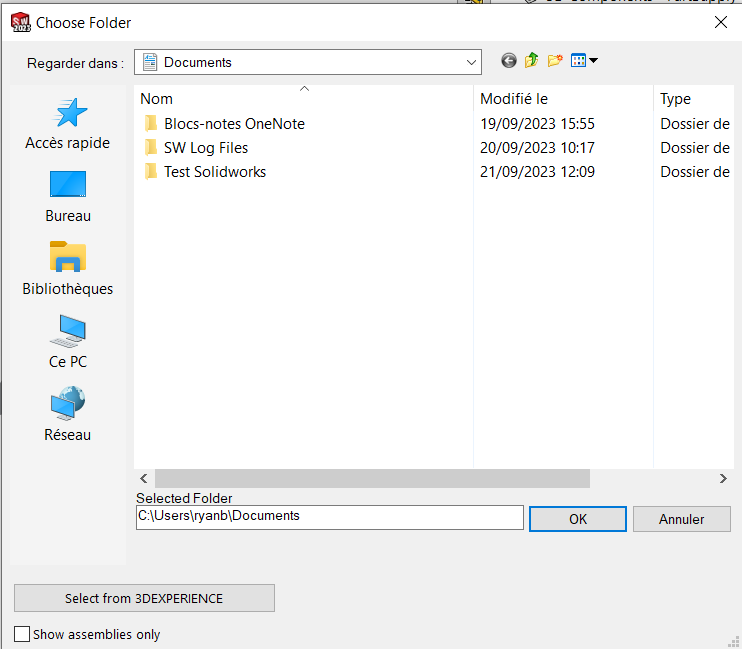
4. Cliquer sur “Selectionner depuis 3DEXPERIENCE” (ou “Select from 3DEXPERIENCE”).
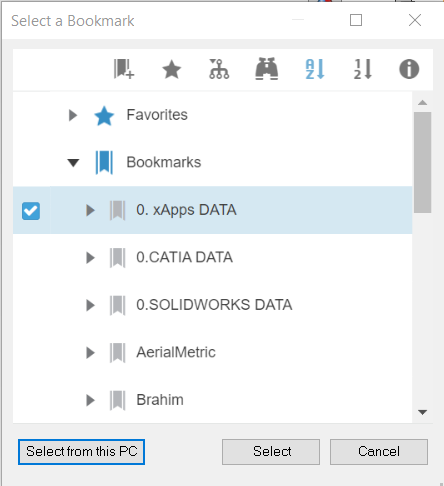
5. Enfin vous pourrez sélectionner le bookmark de votre choix et cliquer sur “Sélectionner depuis ce PC” (ou “Select from this PC”) pour l’ajouter à votre répertoire.
Après avoir choisi par exemple, le bookmark “Demo 3DEXPERIENCE” nous pouvons le retrouver dans notre Bibliothèque de conception (voir ci-dessous)