
Les modèles permettent de récupérer les propriétés utiles au Bureau d’Etudes, l’atelier, les achats, et d’ajouter des éléments comme le logo sur vos mises en plan.
Cela vous permet de gagner en qualité et en efficacité. Cet article explique comment les créer.
Pour pouvoir récupérer les propriétés dans votre cartouche de mise en plan, il faut d’abord les déclarer dans des modèles de Pièce et d’Assemblage. Créons donc ces modèles :
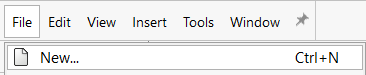
1. Créez un nouvelle pièce : Fichier > Nouveau
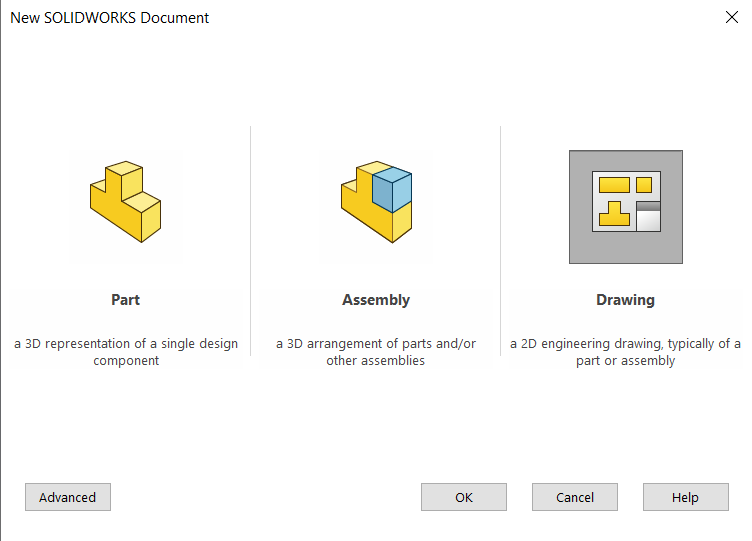
2. Double-cliquer sur Pièce.
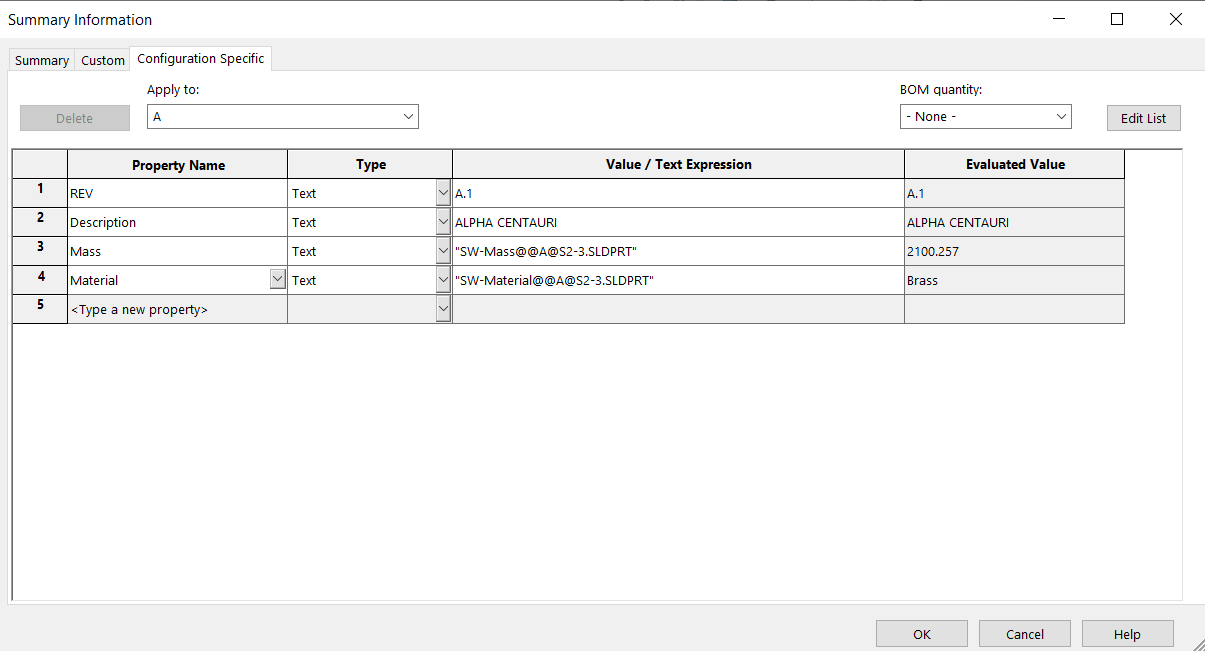
3. Cliquer sur Fichier > Propriétés puis ajouter les propriétés souhaitées dans le modèle puis cliquer sur OK.
Voici quelques exemples de propriétés intéressantes lorsqu’on travaille avec SOLIDWORKS :
– Matière
– Masse
– Révision
– Auteur
– Fournisseur, numéro de projet…
Une propriété peut venir de SOLIDWORKS, de 3DExperience ou on peut les taper manuellement.
4. Vous pouvez modifier les paramètres du document comme les informations d’unité, les styles de lignes et polices de caractère…
Pour ce faire, cliquer sur Outils>Options > Propriétés du document

5. Bonus : vous pouvez également ajouter des esquisses, des notes ou des fonctions dans votre modèle. Ils réapparaitront pour chaque fichier créé grâce à ce dernier.
6. Pour enregistrer le modèle, cliquer sur Fichier > Enregistrer comme modèle..
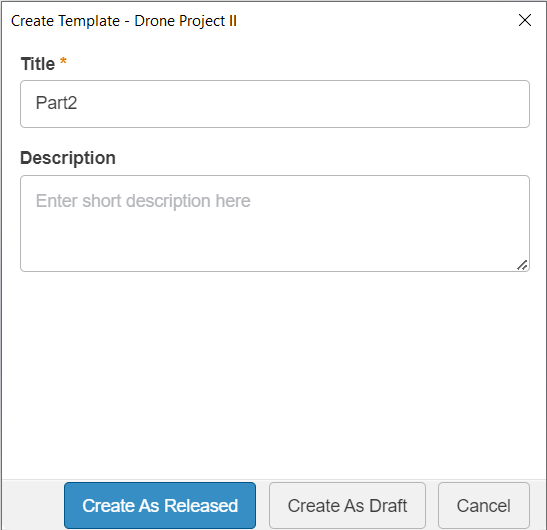
7. Entrer un titre et une description puis choisir l’une de ces options.
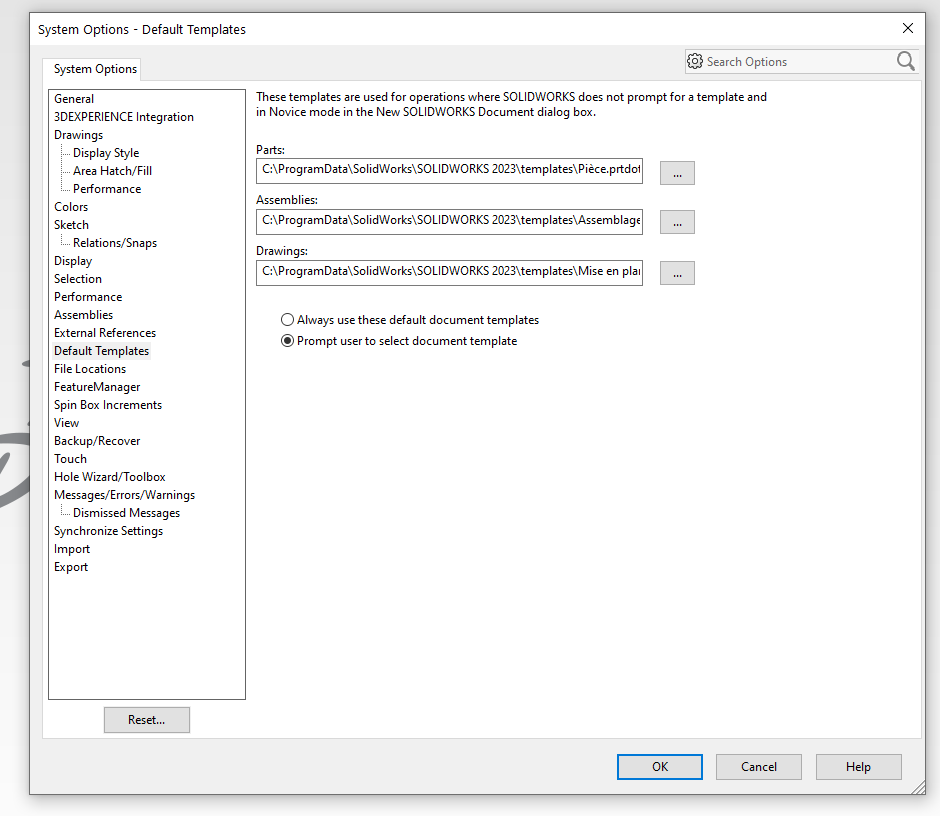
Cliquer sur Options>Modèles par défaut puis activer l’option “Demander à l’utilisateur de sélectionner un modèle de document“
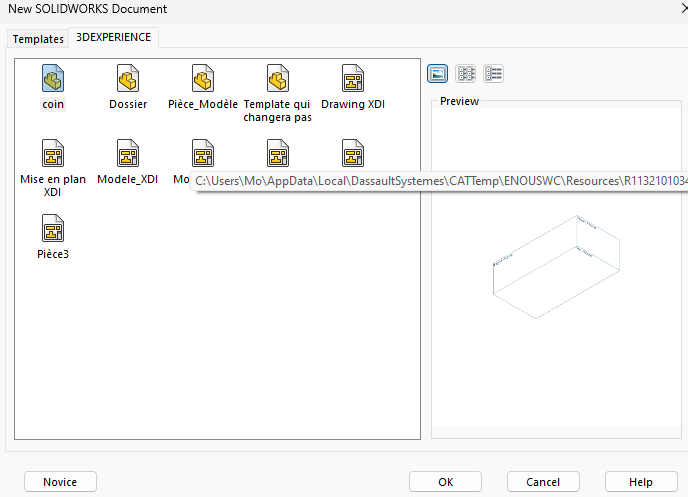
Lorsque vous créerez un nouveau document, SOLIDWORKS vous demandera quel modèle utiliser :
Astuce : Pour enregistrer le modèle en local (ce qui ne le partage pas automatiquement avec vos collaborateurs.) :
1. Cliquer sur Fichier > Enregistrer comme nouveau
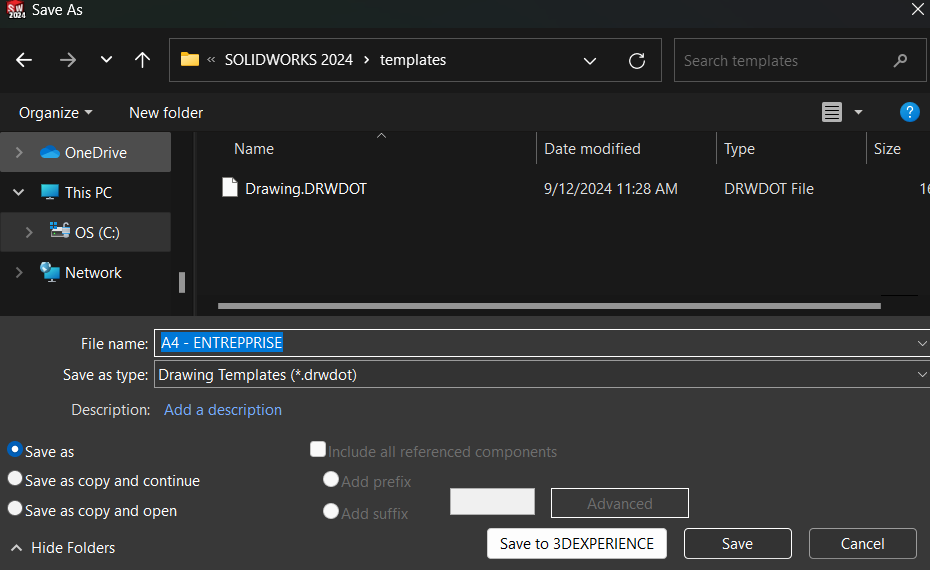
2. Sélectionner le type de modèle pièce :
3. Choisir un nom de fichier pour notre modèle
4. Sélectionner un dossier où enregistrer le fichier.
5. Cliquer sur Enregistrer.
Une fois le modèle de pièce défini, il vous faudra sûrement recommencer les étapes ci-dessus avec un assemblage.
Maintenant que nos modèles contiennent toutes les propriétés qui nous intéressent, voyons comment personnaliser le fond de plan pour qu’il se remplisse automatiquement.
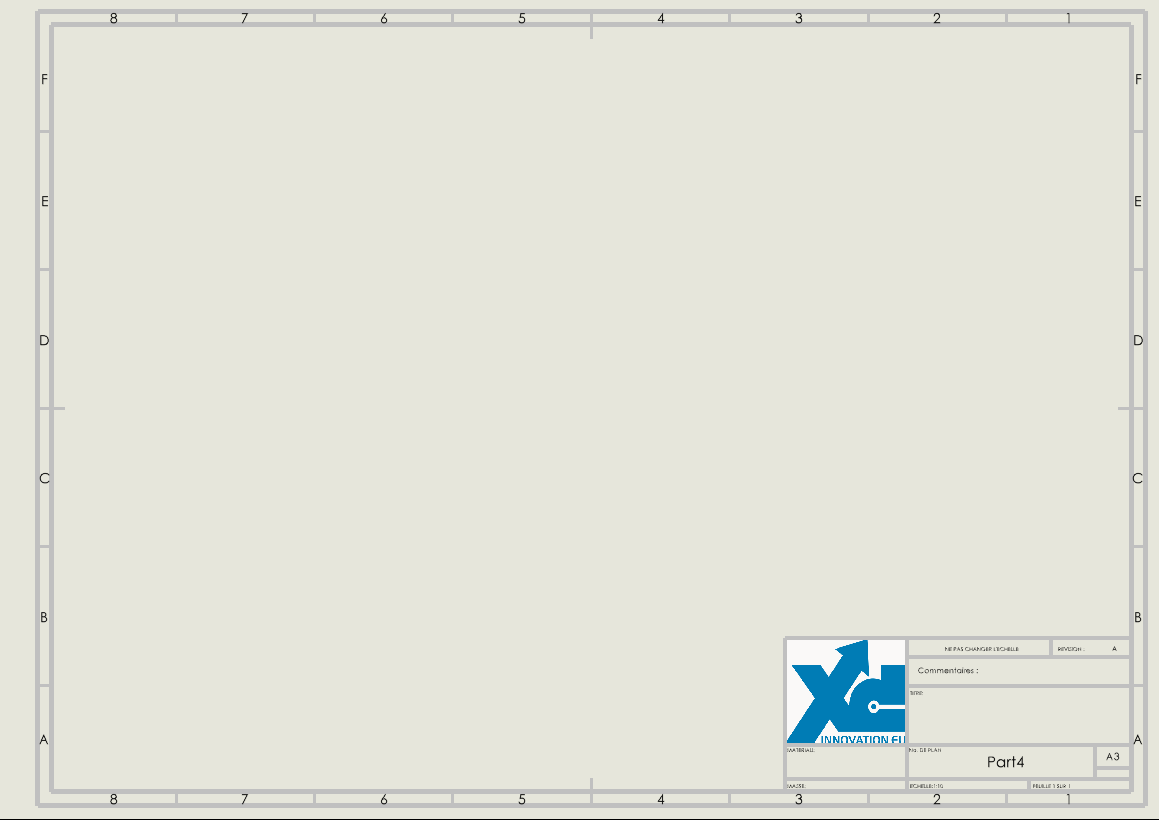
1. Tout d’abord, créer une pièce à partir du modèle que l’on a créé à l’étape 1
2. Créer une mise en plan à partir de cette pièce en cliquant sur Nouveau>Créer une mise en plan à partir de la pièce.
3. Éditer son fond de plan
Faire un clic droit sur feuille 1, puis cliquer sur “modifier le fond de plan” afin d’ajuster la disposition des lignes et des divers attributs dans notre cartouche.
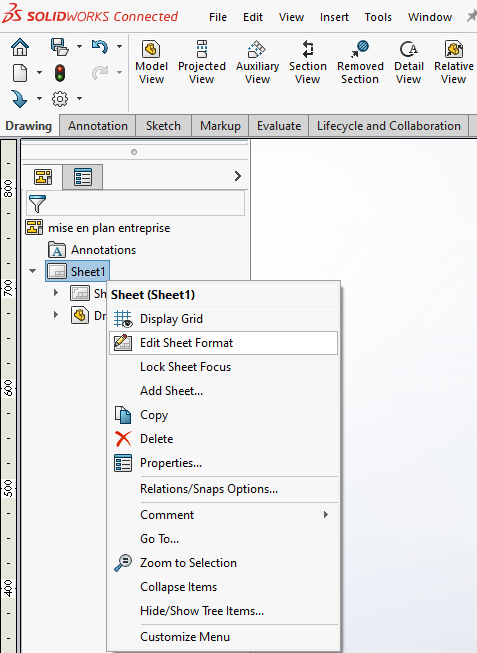
Pour plus d’explications sur comment éditer son fond de plan, consultez notre article dédié.
4. Ajouter vos propriétés dans votre cartouche
Premièrement, cliquer sur annotation puis à l’endroit où vous souhaitez que la propriété apparaisse.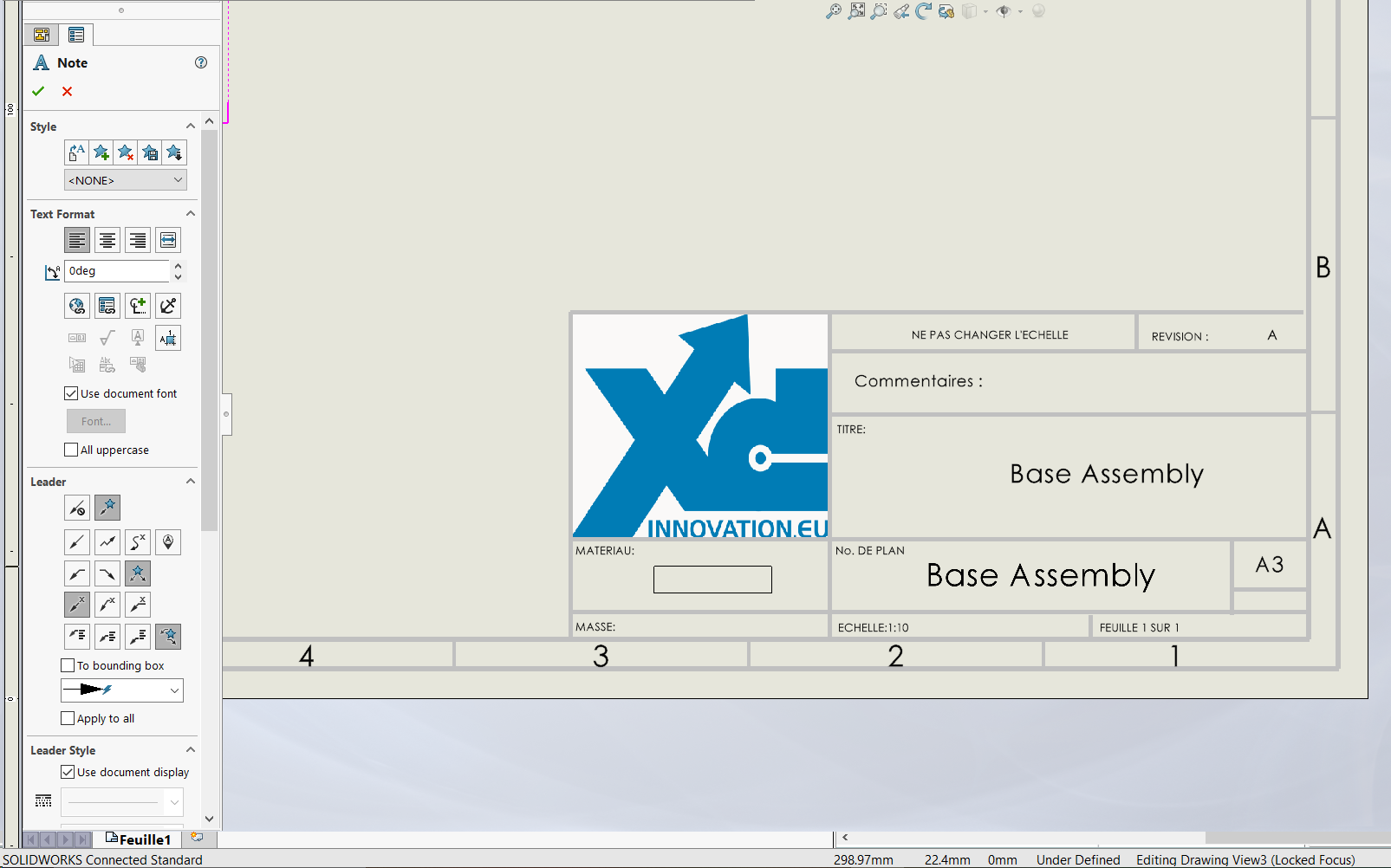
Dans le menu à gauche, cliquer sur l’icône “lier à une propriété  “
“
Cocher “Modèle trouvé ici” puis sélectionner “Vue de mise en plan specifiée dans les propriétés de la feuille” dans le menu déroulant.
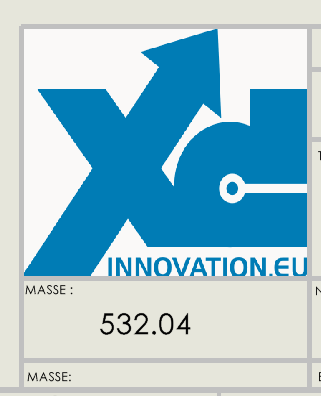
Dans le menu déroulant “Nom de la propriété“, choisir la propriété qui nous intéresse, par exemple la masse : 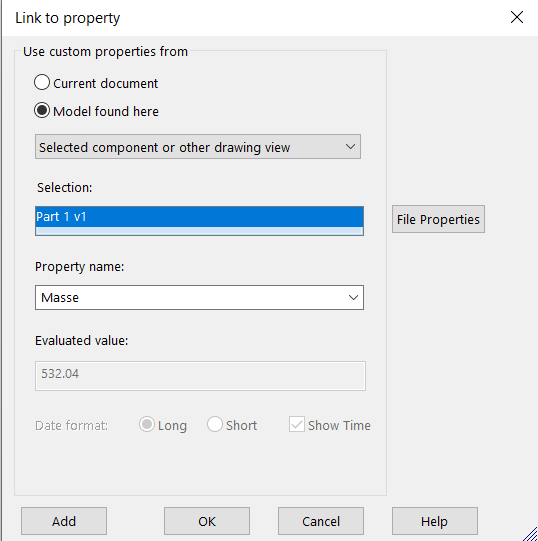
La valeur qui s’affichera est noté dans “Valeur évaluée“. Cliquer sur OK.
Changer de norme de projection.
Après avoir saisi vos propriétés et annotations, vous avez la possibilité de modifier la norme de projection des vues dans SOLIDWORKS. Pour ça consultez cet article : Comment changer de norme de projection.
5. Enregistrer le modèle de mise en plan
Après avoir créé notre cartouche, voyons comment l’enregistrer.
Cliquer sur Fichier>Enregistrer comme modèle.
Vous avez deux options :
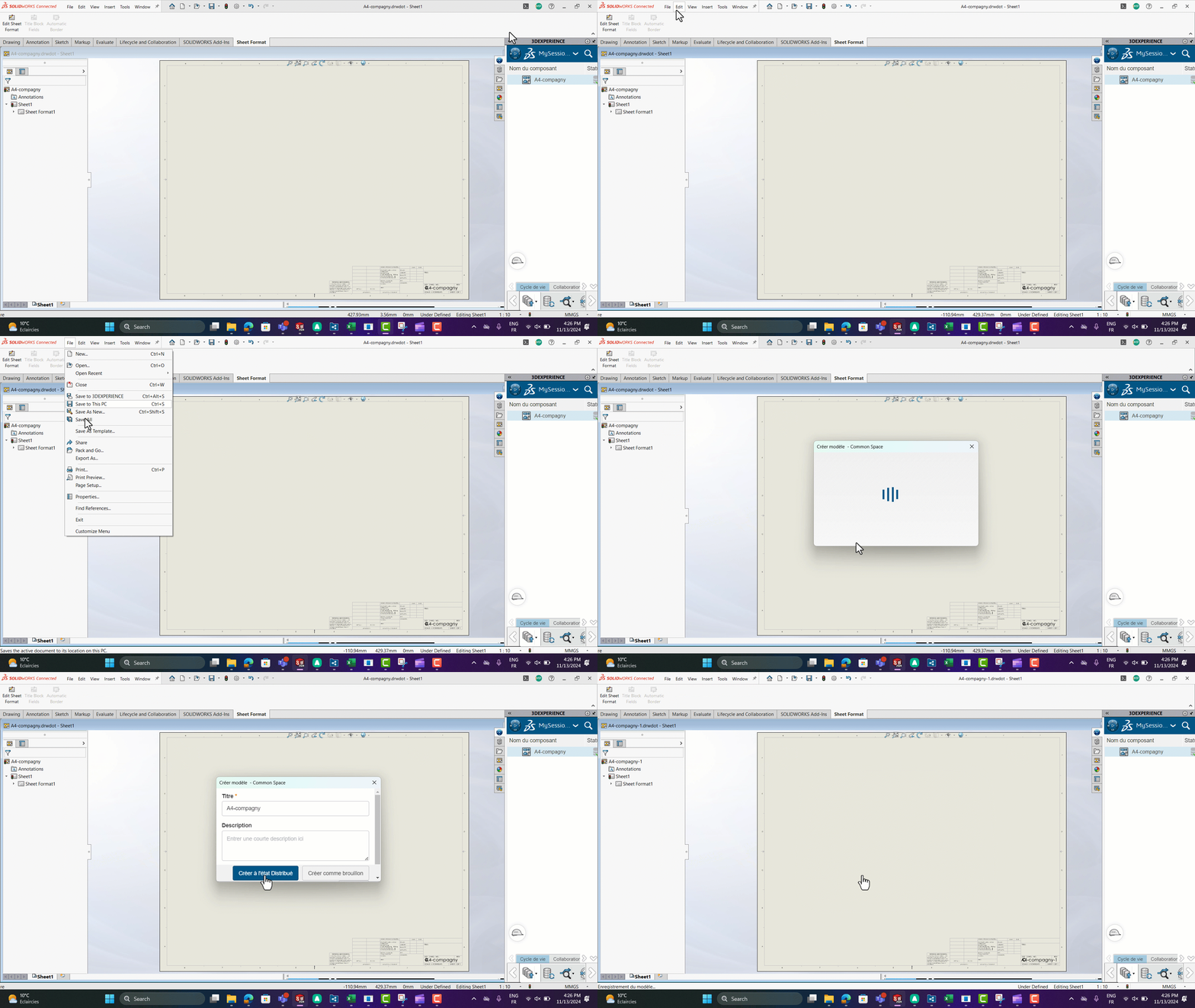
Vous le retrouverez au même endroit que vos modèles de pièces et d’assemblages.
Cliquer sur Options>Modèles par défaut puis activer l’option “Demander à l’utilisateur de sélectionner un modèle de document“
Lorsque vous créerez un nouveau document, SOLIDWORKS vous demandera quel modèle utiliser (dans les modèles “avancés”) :
Vous voulez avoir accès à vos propriétés sur la plateforme 3DEXPERIENCE ? C’est expliqué dans cet article : Mappage d’attributs
Besoin d’aide ? Ce sera avec plaisir ! Envoyez-nous un mail à support@xdinnovation.eu
