
TL;DR:
- La qualification des fichiers 3D évite les erreurs coûteuses en fabrication et simulation.
- Les critères clés incluent l’absence de bords non-manifold, T-junctions et faces auto-intersectantes.
- Un processus structuré de vérification, correction et validation est essentiel pour garantir la compatibilité CAO.
Un fichier 3D mal structuré peut bloquer toute une chaîne de production. Dans les startups et PME qui utilisent SOLIDWORKS ou CATIA, les erreurs d’import, les géométries corrompues et les incompatibilités de format coûtent des heures de travail non planifiées. Pourtant, la qualification des fichiers 3D reste souvent négligée, traitée comme une formalité plutôt qu’une étape stratégique. Ce guide vous accompagne pas à pas pour comprendre pourquoi cette démarche est indispensable, quels critères vérifier, comment procéder concrètement et comment adapter vos fichiers aux exigences spécifiques de vos outils CAO.
| Point | Détails |
|---|---|
| Qualification obligatoire | Des fichiers non qualifiés entraînent des erreurs et surcoûts en conception et fabrication. |
| Critères techniques clés | Respecter les règles manifold, éviter les T-junctions, et garantir des tailles adaptées à la CAO. |
| Validation étape par étape | Un processus structuré facilite la détection des erreurs et optimise l’import dans SOLIDWORKS ou CATIA. |
| Automatisation limitée | L’humain reste indispensable pour garantir la qualité des fichiers, même avec de bons outils automatiques. |
Travailler avec des fichiers 3D non qualifiés, c’est accepter de naviguer sans filet. Les conséquences sont rarement visibles au départ, mais elles s’accumulent rapidement. Un modèle avec des surfaces mal définies peut passer l’import sans erreur apparente, puis provoquer un plantage en simulation ou générer des pièces inutilisables en fabrication additive.
Voici les problèmes les plus fréquents liés à l’absence de qualification :
L’impact est encore plus marqué dans des contextes de fabrication avancée. En usinage CNC, une surface auto-intersectante peut générer des trajectoires d’outil incorrectes. En simulation multiphysique, un maillage basé sur une géométrie défectueuse fausse l’ensemble des résultats. Les modèles non qualifiés présentent des irrégularités structurelles et entraînent des erreurs d’interprétation qui se propagent à toutes les étapes suivantes.
Pour les équipes distribuées, l’homogénéité des fichiers est encore plus critique. Quand un bureau d’études en France partage un assemblage avec un sous-traitant en Asie, toute ambiguïté géométrique se transforme en retard ou en non-conformité.
“La qualification des fichiers 3D n’est pas une option technique, c’est une condition de réussite pour tout projet industriel sérieux.”
Conseil de pro : Intégrez une étape de vérification systématique dès la réception de tout fichier externe, avant même de l’ouvrir dans votre environnement CAO. Cela évite de contaminer vos assemblages avec des géométries défectueuses.
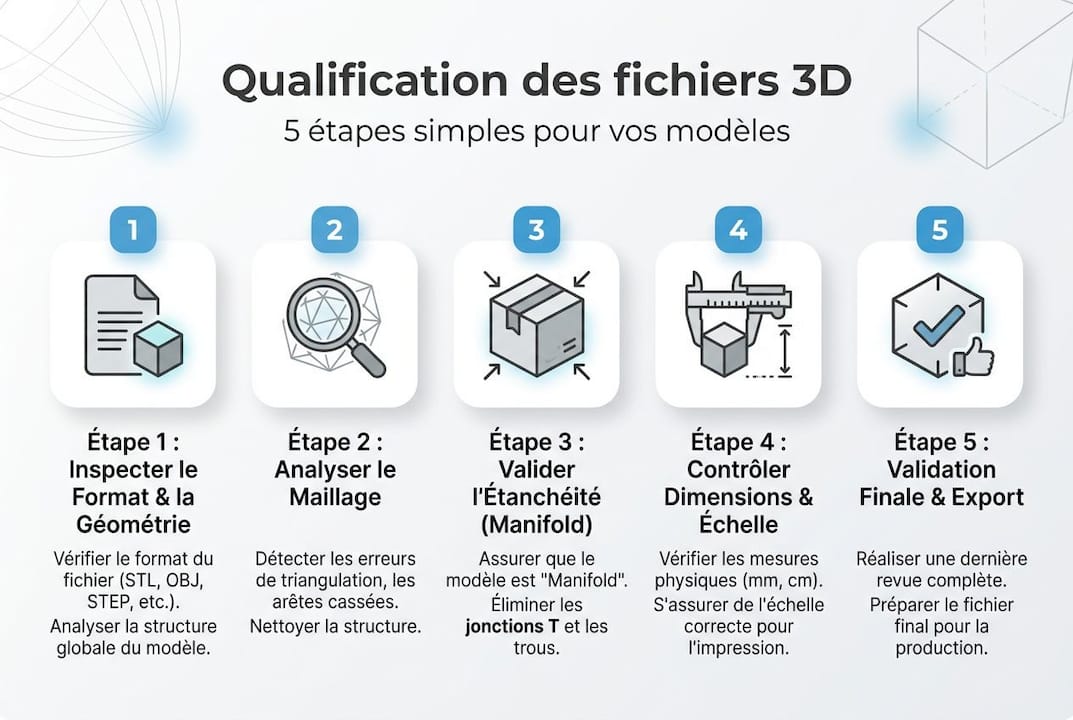
Qualifier un fichier 3D, c’est s’assurer qu’il respecte un ensemble de règles géométriques et dimensionnelles précises. Ces critères ne sont pas arbitraires : ils reflètent les exigences des moteurs de calcul utilisés par SOLIDWORKS, CATIA et les outils de fabrication numérique.
Les principaux défauts géométriques à détecter sont :
Pour être valide, un fichier doit respecter la règle manifold, éviter les T-junctions et s’assurer des dimensions minimales et maximales cohérentes avec les tolérances des outils cibles.
| Critère | Valeur recommandée | Impact si non respecté |
|---|---|---|
| Dimension minimale | > 0,01 mm | Erreur de maillage ou d’import |
| Dimension maximale | < 2 000 mm | Dépassement des limites du solveur |
| Bords non-manifold | 0 | Blocage simulation/fabrication |
| Faces auto-intersectantes | 0 | Résultats de simulation erronés |
| Normales cohérentes | 100 % | Affichage et rendu incorrects |
Ces critères s’appliquent quel que soit le format du fichier. Que vous travailliez en STEP, IGES ou Parasolid, les règles géométriques fondamentales restent les mêmes. Pour aller plus loin sur les bonnes pratiques de modélisation, notre guide conception 3D 3DEXPERIENCE détaille les standards à adopter dès la phase de conception.
Conseil de pro : Lors d’une analyse rapide, concentrez-vous d’abord sur les bords non-manifold et les faces auto-intersectantes. Ce sont les deux types d’erreurs les plus fréquents et les plus bloquants dans un workflow CAO professionnel.
Avec les critères bien identifiés, passons à la méthode concrète. Valider un fichier 3D ne s’improvise pas : une approche structurée permet de gagner du temps et d’éviter les corrections en cascade.
Étapes de validation recommandées :
La validation de la géométrie doit s’effectuer avant toute simulation FEA/CFD ou passage à la fabrication, sans exception. Intégrer cette étape en amont évite des retours coûteux en arrière. Pour les projets impliquant de la simulation des fluides en CAO, la rigueur géométrique est particulièrement critique car les solveurs CFD sont très sensibles aux imperfections surfaciques.
| Outil | Type | Points forts | Limites |
|---|---|---|---|
| Diagnostic SOLIDWORKS natif | Intégré | Rapide, sans export | Moins précis sur les maillages complexes |
| Netfabb | Spécialisé | Réparation automatique avancée | Interface moins intuitive |
| MeshLab | Open source | Analyse fine des maillages | Pas de réparation automatique |
| CATIA DMU | Intégré | Adapté aux grands assemblages | Réservé aux licences avancées |
Pour les équipes qui gèrent de nombreux assemblages, pensez à consulter nos ressources pour optimiser des assemblages SOLIDWORKS et réduire les temps de traitement.
Conseil de pro : Pour détecter rapidement les bords non-manifold dans SOLIDWORKS, activez l’option “Vérifier” dans le menu Outils et filtrez les résultats par type d’erreur. Vous identifiez les zones problématiques en moins de deux minutes sur la plupart des modèles.
Une fois le fichier validé géométriquement, il faut encore s’assurer qu’il est compatible avec l’outil CAO cible. SOLIDWORKS et CATIA ont des exigences spécifiques en termes de formats et de paramètres d’import.
Formats recommandés selon l’usage :
La correction de la géométrie selon les exigences des outils CAO évite 90 % des échecs d’import ou de simulation, ce qui représente un gain considérable sur la durée totale d’un projet.

Pour automatiser les conversions, des outils comme Datakit ou 3DTransVidia permettent de traiter des lots de fichiers avec des profils de conversion préconfigurés pour SOLIDWORKS ou CATIA. Cela réduit drastiquement les interventions manuelles sur des projets à volume élevé.
Pensez également à la gestion des métadonnées : un fichier bien qualifié inclut les informations de révision, les unités de mesure et les tolérances. La codification avec 3DEXPERIENCE permet de structurer ces informations de manière systématique et traçable.
À retenir : Respectez toujours les contraintes dimensionnelles (0,01 mm minimum, 2 000 mm maximum) et privilégiez le format STEP pour les échanges externes. Ces deux règles simples éliminent la majorité des problèmes d’import.
Notre expérience terrain avec des PME et startups révèle une erreur récurrente : croire que les outils automatiques de réparation suffisent. Ils sont utiles, mais ils ne remplacent pas le jugement humain.
Un outil automatique peut corriger une normale inversée en quelques secondes. Mais il ne sait pas si une face dégénérée est le résultat d’une erreur de modélisation ou d’un choix de conception intentionnel. Dans ce second cas, la correction automatique peut introduire une erreur fonctionnelle invisible.
Le contexte projet compte énormément. Un fichier destiné à la fabrication additive n’a pas les mêmes exigences qu’un fichier pour la simulation FEA. Appliquer les mêmes règles de qualification sans discernement conduit parfois à sur-corriger et à dégrader la précision du modèle.
Nous recommandons toujours une revue humaine après toute correction automatique, surtout pour les pièces fonctionnelles critiques. La conception avancée demande une combinaison d’outils performants et d’expertise métier. L’un sans l’autre, c’est prendre un risque que les délais et les budgets des PME ne peuvent pas toujours absorber.
Vous maîtrisez maintenant les fondamentaux de la qualification. La prochaine étape, c’est de mettre en place un processus fiable et reproductible dans votre organisation.
Chez Ohmycad, nous accompagnons les startups et PME dans la mise en place de workflows CAO robustes, de la qualification des fichiers jusqu’à la gestion des données produit. Nos solutions incluent l’accès à la CAO Cloud 3DEXPERIENCE pour centraliser et sécuriser vos fichiers qualifiés, ainsi que des outils de visualisation 3D en CAO pour valider visuellement vos modèles avant production. Pour aller encore plus loin dans la présentation de vos projets, découvrez également nos ressources sur les rendus photoréalistes SOLIDWORKS. Contactez notre équipe pour un diagnostic personnalisé de votre workflow actuel.
Les irrégularités les plus bloquantes sont les bords non-manifold, T-junctions et les surfaces auto-intersectées, qui rendent le modèle inexploitable pour la simulation ou la fabrication.
Assurez-vous que la dimension minimale dépasse 0,01 mm et que la dimension maximale reste sous 2 000 mm, deux seuils critiques pour la compatibilité avec les solveurs CAO.
De nombreux outils proposent une correction automatique partielle, mais une validation manuelle reste indispensable pour les pièces complexes ou fonctionnelles.
Ils garantissent l’intégrité du maillage et évitent les plantages : la validation FEA/CFD avant fabrication est une condition sine qua non pour obtenir des résultats exploitables et fiables.
